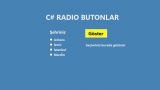
C# Windows Forms Button Kullanımı ve Özellikleri
Windows Forms uygulamalarında kullanıcının bir işlem başlatmasını, belirli bir komutu çalıştırmasını veya bir işlemi onaylamasını sağlamak için Button kontrolü kullanılır. Button, kullanıcı tarafından tıklandığında belirlenen işlemi gerçekleştiren temel Windows Forms kontrollerinden biridir.
Örneğin kullanıcıdan alınan bilgileri kaydetmek, bir hesaplama yapmak, formu temizlemek veya başka bir pencere açmak istediğimizde Button kontrolünden yararlanabiliriz.
Bu makalede Visual Studio'da Button kullanımı, önemli özellikleri, Click olayı ve butona tıklandığında C# kodlarının nasıl çalıştırılacağı anlatılmaktadır.
1. Button Nedir?
Button, Windows Forms uygulamalarında kullanıcının tıklayarak bir işlemi gerçekleştirmesini sağlayan bir kontroldür.
Örneğin kullanıcı bir butona tıkladığında ekrana mesaj gösterebilir, bir hesaplama yapabilir veya TextBox içerisindeki bilgileri Label üzerinde görüntüleyebiliriz.
Button kontrolünün en önemli olayı Click olayıdır. Kullanıcı butona tıkladığında bu olaya bağlı olan metot çalıştırılır.
private void button1_Click(object sender, EventArgs e)
{
    MessageBox.Show("Merhaba Dünya");
}
Bu kodda button1 isimli butona tıklandığında ekranda Merhaba Dünya mesajı görüntülenir.
2. Button Kontrolünün Görevi
Button kontrolü, kullanıcı ile program arasındaki etkileşimi sağlar. Kullanıcı butona tıklayarak program içerisinde tanımlanan işlemleri başlatabilir.
Windows Forms uygulamalarında Button kontrolü birçok farklı amaçla kullanılabilir:
-
Kullanıcıdan alınan bilgileri kaydetmek.
-
Matematiksel hesaplamalar yapmak.
-
TextBox içerisindeki bilgileri Label üzerinde göstermek.
-
Form üzerindeki bilgileri temizlemek.
-
Yeni bir form veya pencere açmak.
-
Mesaj kutusu görüntülemek.
-
Bir işlemi başlatmak veya durdurmak.
3. Visual Studio'da Button Ekleme
Windows Forms tasarım ekranına Button eklemek için aşağıdaki adımları izleyebilirsiniz:
-
Windows Forms projenizi Visual Studio'da açın.
-
Form tasarım ekranını açın.
-
Araç Kutusu (Toolbox) bölümünü açın.
-
Button kontrolünü bulun.
-
Button kontrolünü fare ile form üzerine sürükleyin.
-
Özellikler penceresinden butonun Name ve Text özelliklerini ayarlayın.
Örneğimizde form üzerine bir Button ekleyelim ve aşağıdaki özellikleri ayarlayalım:
Name, kontrolün kod içerisinde kullanılan adıdır. Text ise buton üzerinde görüntülenen yazıdır.
Bu ayarlamaları yaptıktan sonra form üzerinde Tıkla yazısına sahip bir buton görüntülenecektir.
4. Button'ın Önemli Özellikleri
Button kontrolünü seçtiğimizde Özellikler penceresinden butonun görünümünü ve davranışını değiştirebiliriz. En sık kullanılan özellikler şunlardır:
-
Name: Butonun kod içerisinde kullanılan adını belirler.
-
Text: Buton üzerinde görüntülenecek yazıyı belirler.
-
Enabled: Butonun kullanılabilir olup olmadığını belirler. false olduğunda buton devre dışı kalır.
-
Visible: Butonun form üzerinde görünüp görünmeyeceğini belirler.
-
BackColor: Butonun arka plan rengini belirler.
-
ForeColor: Buton üzerindeki yazının rengini belirler.
-
Font: Buton üzerindeki yazının yazı tipini ve boyutunu belirler.
-
Size: Butonun genişliğini ve yüksekliğini belirler.
-
Location: Butonun form üzerindeki konumunu belirler.
-
FlatStyle: Butonun görsel stilini belirler.
-
FlatAppearance: FlatStyle özelliği ile birlikte butonun kenarlık, kenarlık rengi ve benzeri görünüm ayarlarını düzenlemeyi sağlar.
-
Image: Buton üzerinde bir resim görüntülenmesini sağlar.
-
ImageAlign: Buton üzerindeki resmin hizasını belirler.
-
TextAlign: Buton üzerindeki yazının hizasını belirler.
-
TextImageRelation: Buton üzerindeki yazı ile resmin birbirine göre konumunu belirler.
-
Cursor: Fare butonun üzerine geldiğinde görüntülenecek imleci belirler.
-
TabIndex: Tab tuşuyla kontroller arasında gezinirken butonun sırasını belirler.
-
TabStop: Tab tuşuyla gezinme sırasında butona odaklanılıp odaklanılmayacağını belirler.
-
DialogResult: Butonun iletişim kutularında hangi sonucu döndüreceğini belirler.
5. Button'ın Text Özelliğini Kullanma
Button kontrolünün üzerinde görüntülenen yazıyı değiştirmek için Text özelliği kullanılır.
button1.Text = "Kaydet";
Bu kod çalıştırıldığında button1 üzerindeki yazı Kaydet olarak değiştirilir.
Butonun üzerindeki yazıyı temizlemek için ise Text özelliğine boş metin atanabilir:
button1.Text = "";
Bu kod çalıştırıldığında buton üzerindeki yazı kaldırılır.
6. Button'ın Click Olayı
Button kontrolünün en sık kullanılan olayı Click olayıdır.
Click olayı, kullanıcı butona tıkladığında çalışır. Butona tıklandığında yapılmasını istediğimiz işlemleri bu olaya bağlı olan metot içerisine yazarız.
Örneğin butona tıklandığında ekranda mesaj göstermek için aşağıdaki kodu kullanabiliriz:
private void button1_Click(object sender, EventArgs e)
{
    MessageBox.Show("Butona tıklandı!");
}
Bu kodda kullanıcı button1 isimli butona tıkladığında MessageBox.Show() metodu çalışır ve ekranda Butona tıklandı! mesajı görüntülenir.
Click olayını oluşturmak için Visual Studio'da tasarım ekranındaki butona çift tıklayabilirsiniz. Visual Studio otomatik olarak Click olayı için bir metot oluşturacaktır.
Alternatif olarak Özellikler penceresindeki yıldırım simgesine tıklayarak olaylar bölümünden Click olayını seçebilirsiniz.
7. Button ile MessageBox Kullanımı
Windows Forms uygulamalarında kullanıcıya bilgi vermek veya uyarı göstermek için MessageBox.Show() metodu kullanılabilir.
Bu metodu Button kontrolünün Click olayı içerisinde kullanarak butona tıklandığında mesaj kutusu açılmasını sağlayabiliriz.
private void button1_Click(object sender, EventArgs e)
{
    MessageBox.Show("İşlem başarıyla tamamlandı.");
}
Bu kod çalıştırıldığında butona tıklandığı zaman ekranda İşlem başarıyla tamamlandı. mesajı görüntülenir.
MessageBox.Show() metodu ile mesajın başlığını, simgesini ve buton seçeneklerini de belirleyebiliriz.
MessageBox.Show(
    "Kayıt işlemi tamamlandı.",
    "Bilgilendirme",
    MessageBoxButtons.OK,
    MessageBoxIcon.Information
);
Bu örnekte mesaj kutusunun başlığı Bilgilendirme olarak belirlenmiş ve bilgi simgesi kullanılmıştır.
8. Button ile TextBox ve Label Kullanımı
Button, TextBox ve Label kontrolleri birlikte kullanılarak basit kullanıcı giriş uygulamaları hazırlanabilir.
Örneğimizde kullanıcı TextBox içerisine adını yazacak ve Göster butonuna tıkladığında girdiği isim Label üzerinde görüntülenecek.
Form tasarımına aşağıdaki kontrolleri ekleyelim:
-
Label: Name: label1, Text: Adınızı Giriniz:
-
TextBox: Name: textBox1, Text: Boş bırakılacak.
-
Label: Name: label2, Text: Sonuç burada gösterilecek
-
Button: Name: button1, Text: Göster
Button kontrolüne çift tıklayarak Click olayını oluşturalım ve aşağıdaki kodları yazalım:
private void button1_Click(object sender, EventArgs e)
{
    label2.Text = "Merhaba " + textBox1.Text;
}
Bu kodda TextBox içerisindeki metin okunur ve Label kontrolüne aktarılır. Kullanıcı TextBox içerisine Mehmet yazdığında Göster butonuna tıkladıktan sonra Label üzerinde Merhaba Mehmet yazısı görüntülenir.
9. Button ile Boş Giriş Kontrolü Yapma
Kullanıcının herhangi bir bilgi girmeden butona tıklamasını engellemek isteyebiliriz. Bunun için TextBox içerisindeki bilginin boş olup olmadığını kontrol edebiliriz.
private void button1_Click(object sender, EventArgs e)
{
    if (string.IsNullOrWhiteSpace(textBox1.Text))
    {
        MessageBox.Show("Lütfen adınızı girin.");
    }
    else
    {
        label2.Text = "Merhaba " + textBox1.Text;
    }
}
Bu örnekte kullanıcı Göster butonuna tıkladığında ilk olarak TextBox içerisindeki bilgi kontrol edilir.
Eğer TextBox boşsa veya yalnızca boşluk karakterlerinden oluşuyorsa ekranda Lütfen adınızı girin. mesajı görüntülenir.
Kullanıcı bir isim girdiyse Label üzerinde Merhaba ve girilen isim birlikte gösterilir.
10. Button'ın Enabled Özelliği
Button kontrolünün kullanılabilir olup olmadığını belirlemek için Enabled özelliği kullanılır.
Enabled özelliği true olduğunda buton kullanılabilir durumdadır. false olduğunda ise buton devre dışı bırakılır ve kullanıcı butona tıklayarak işlem gerçekleştiremez.
button1.Enabled = false;
Bu kod çalıştırıldığında button1 devre dışı bırakılır.
Butonu tekrar kullanılabilir hale getirmek için:
button1.Enabled = true;
Örneğin kullanıcı gerekli bilgileri girmeden Kaydet butonunun kullanılmasını istemiyorsak Enabled özelliğinden yararlanabiliriz.
11. Button'ın Visible Özelliği
Button kontrolünün form üzerinde görünüp görünmeyeceğini belirlemek için Visible özelliği kullanılır.
Visible özelliği true olduğunda buton görünür, false olduğunda ise buton form üzerinde gizlenir.
button1.Visible = false;
Bu kod çalıştırıldığında button1 form üzerinde gizlenir.
Butonu tekrar görünür hale getirmek için:
button1.Visible = true;
Visible özelliği özellikle belirli işlemlerden sonra butonların gösterilmesi veya gizlenmesi gereken uygulamalarda kullanılabilir.
12. Button'ın BackColor ve ForeColor Özellikleri
Button kontrolünün arka plan rengini değiştirmek için BackColor, üzerindeki yazının rengini değiştirmek için ise ForeColor özelliği kullanılır.
button1.BackColor = Color.Blue;
button1.ForeColor = Color.White;
Bu kod çalıştırıldığında butonun arka plan rengi mavi, üzerindeki yazının rengi ise beyaz olur.
Renkleri belirlemek için System.Drawing isim alanındaki Color sınıfından yararlanılır.
İsterseniz butonun rengini aşağıdaki gibi de değiştirebilirsiniz:
button1.BackColor = Color.Green;
button1.ForeColor = Color.Yellow;
Bu sayede uygulamanızdaki butonları farklı renklerle tasarlayabilirsiniz.
13. Button'ın FlatStyle Özelliği
Button kontrolünün görünümünü değiştirmek için FlatStyle özelliği kullanılır.
Bu özellik sayesinde butonun standart Windows görünümünü veya farklı görsel stillerini belirleyebiliriz.
FlatStyle özelliğinin kullanılabilecek değerleri şunlardır:
-
Standard: Butonun standart Windows görünümünü sağlar.
-
Flat: Butonun daha düz bir görünüme sahip olmasını sağlar.
-
Popup: Fare butonun üzerine geldiğinde belirginleşen bir görünüm sağlar.
-
System: Butonun işletim sisteminin standart kontrol görünümünü kullanmasını sağlar.
Örneğin butonun görünümünü Flat yapmak için:
button1.FlatStyle = FlatStyle.Flat;
Bu kod çalıştırıldığında buton daha düz bir görünüme sahip olur.
14. Button ile Form Kapatma
Button kontrolü kullanılarak açık olan formu kapatmak da mümkündür.
Örneğin form üzerine bir Çıkış butonu ekleyelim. Kullanıcı bu butona tıkladığında form kapatılsın.
Button kontrolünün Click olayına aşağıdaki kodu yazalım:
private void button1_Click(object sender, EventArgs e)
{
    this.Close();
}
Bu kod çalıştırıldığında butona tıklandığı zaman açık olan form kapatılır.
Burada kullanılan this.Close() metodu, içerisinde bulunduğu formun kapatılmasını sağlar.
15. Button ile Formu Temizleme
Windows Forms uygulamalarında kullanıcıdan alınan bilgileri temizlemek için de Button kontrolünden yararlanabiliriz.
Örneğimizde form üzerine iki TextBox, bir Label ve bir Temizle butonu ekleyelim.
Kullanıcı Temizle butonuna tıkladığında TextBox içerikleri silinsin ve Label üzerindeki yazı temizlensin.
private void button1_Click(object sender, EventArgs e)
{
    textBox1.Clear();
    textBox2.Clear();
    label1.Text = "";
}
Bu kodda Clear() metodu TextBox içerisindeki metinleri temizler. Label kontrolünün Text özelliğine boş metin atanarak üzerindeki yazı kaldırılır.
Böylece kullanıcı butona tıkladığında form üzerindeki bilgiler temizlenmiş olur.
16. Button Kullanırken Dikkat Edilmesi Gerekenler
-
Button, kullanıcının bir işlemi başlatmasını veya gerçekleştirmesini sağlar.
-
Buton üzerinde görüntülenen yazıyı değiştirmek için Text özelliği kullanılır.
-
Butona tıklandığında yapılacak işlemler Click olayı içerisine yazılır.
-
Butonu geçici olarak devre dışı bırakmak için Enabled özelliği false yapılabilir.
-
Butonu form üzerinde gizlemek için Visible özelliği false yapılabilir.
-
Butonun arka plan ve yazı renkleri BackColor ve ForeColor özellikleriyle değiştirilebilir.
-
Butonun görünümünü değiştirmek için FlatStyle özelliğinden yararlanılabilir.
-
Kullanıcıya bilgi veya uyarı göstermek için MessageBox.Show() metodu kullanılabilir.
-
Butona tıklandığında birden fazla işlem gerçekleştirilebilir.
-
Butonun Click olayının doğru şekilde oluşturulduğundan emin olunmalıdır.
17. Konunun Özeti
-
Button: Kullanıcının tıklayarak bir işlemi gerçekleştirmesini sağlayan kontroldür.
-
Name: Butonun kod içerisinde kullanılan adıdır.
-
Text: Buton üzerinde görüntülenecek yazıyı belirler.
-
Click: Kullanıcı butona tıkladığında çalışan olaydır.
-
Enabled: Butonun kullanılabilir olup olmadığını belirler.
-
Visible: Butonun form üzerinde görünüp görünmeyeceğini belirler.
-
BackColor: Butonun arka plan rengini belirler.
-
ForeColor: Buton üzerindeki yazının rengini belirler.
-
FlatStyle: Butonun görsel stilini belirler.
-
MessageBox.Show(): Ekranda mesaj kutusu görüntülemek için kullanılır.
-
this.Close(): İçerisinde bulunduğu formu kapatır.
Button kontrolü, Windows Forms uygulamalarının temel bileşenlerinden biridir. Kullanıcıların programla etkileşim kurmasını sağlayarak belirli işlemleri başlatmalarına yardımcı olur. Click olayı ve diğer özellikleri kullanılarak kayıt, hesaplama, temizleme, form kapatma ve mesaj gösterme gibi birçok işlem kolayca gerçekleştirilebilir.




 ANDROID STUDIO - YEMEK TARİFLERİ MOBİL U...
 PHP/MYSQL - Mini E-Ticaret Sitesi (Fener...