C# Windows Forms Bankamatik (ATM) Uygulaması
Bu uygulamada daha önce Console ortamında gerçekleştirdiğimiz bankamatik örneğini Windows Forms ortamına taşıyacağız. Kullanıcı, yapmak istediği işlemi seçerek hesabına para yatırabilecek, para çekebilecek ve mevcut bakiyesini görüntüleyebilecektir.
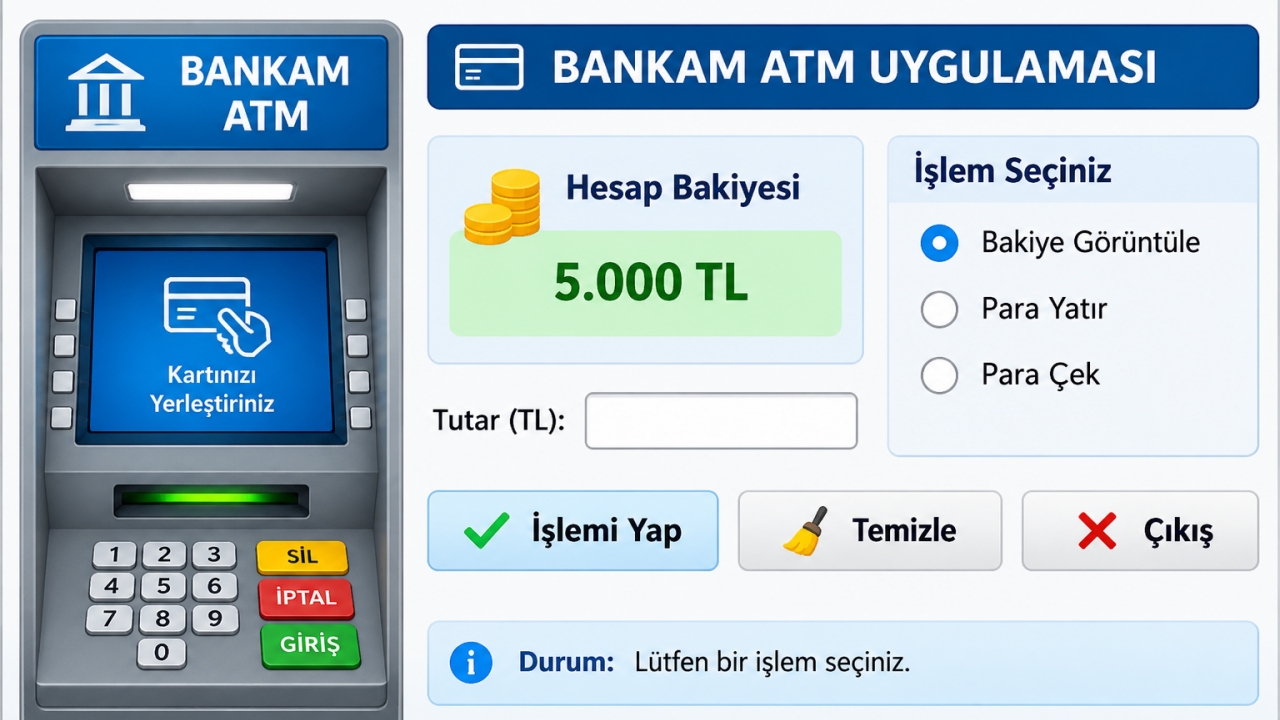
Form tasarımında PictureBox, Label, RadioButton, GroupBox, TextBox, CheckBox ve Button kontrollerinden yararlanacağız. Uygulamamızda başlangıç bakiyesi 5000 TL olacaktır.
1. UYGULAMANIN ÇALIŞMA MANTIĞI
- Bakiye görüntüleme seçildiğinde mevcut bakiye gösterilir.
- Para yatırma seçildiğinde girilen tutar bakiyeye eklenir.
- Para çekme seçildiğinde yeterli bakiye varsa girilen tutar bakiyeden çıkarılır.
- Para yatırma ve çekme işlemlerinde tutar sıfırdan büyük olmalıdır.
- Makbuz seçeneği işaretlenirse işlem sonucu MessageBox ile de gösterilir.
- Temizle butonu girişleri temizler ancak bakiyeyi değiştirmez.
- Çıkış butonu uygulamayı kapatır.
2. FORM TASARIMI
Visual Studio'da bir Windows Forms App (C#) projesi oluşturunuz. Formun sol tarafına bir ATM görseli, sağ tarafına bakiye bilgisi, işlem seçenekleri, tutar alanı ve butonları yerleştiriniz. Formun alt kısmında işlem sonucunu gösteren bir Label bulunmalıdır.
Formun Text özelliğini Bankamatik Uygulaması, StartPosition özelliğini CenterScreen ve Size özelliğini yaklaşık 950, 600 olarak ayarlayabilirsiniz.
| Kontrol |
Name |
Text / Özellik |
| PictureBox |
pictureBox1 |
Sabit ATM görseli |
| Label |
lblBaslik |
BANKAMATİK UYGULAMASI |
| Label |
lblBakiye |
5000 TL |
| GroupBox |
grpIslem |
İşlem Seçiniz |
| RadioButton |
rbBakiye |
Bakiye Görüntüle |
| RadioButton |
rbParaYatir |
Para Yatır |
| RadioButton |
rbParaCek |
Para Çek |
| Label |
lblTutar |
İşlem Tutarı (TL): |
| TextBox |
txtTutar |
Boş |
| CheckBox |
chkMakbuz |
Makbuz istiyorum |
| Button |
btnIslem |
İŞLEMİ GERÇEKLEŞTİR |
| Button |
btnTemizle |
TEMİZLE |
| Button |
btnCikis |
ÇIKIŞ |
| Label |
lblSonuc |
Lütfen işlem seçiniz. |
Üç RadioButton kontrolünü aynı GroupBox içerisine yerleştiriniz. Böylece aynı anda yalnızca bir işlem seçilebilir.
PICTUREBOX AYARLARI
PictureBox kontrolünü seçerek Properties penceresindeki Image özelliğinin yanındaki üç nokta düğmesine basınız. Bilgisayarınızdan bir ATM resmi seçiniz. SizeMode özelliğini Zoom yapınız. Bu uygulamada resim sabittir; resim yüklemek veya değiştirmek için C# kodu yazmayacağız.
TEXTBOX AYARLARI
| Özellik |
Değer |
| Name |
txtTutar |
| Text |
Boş |
| TextAlign |
Right |
TextBox kontrolünün Text özelliği string türündedir. Girilen değeri int.TryParse() ile tam sayıya dönüştüreceğiz. Dönüşüm başarılıysa true, başarısızsa false döner. out tutar ifadesi dönüştürülen değeri tutar değişkenine aktarır. Bakiye sorgulamada tutar kontrolü yapılmaz.
3. BAKİYE DEĞİŞKENİNİN TANIMLANMASI
Form1.cs dosyasında Form1 sınıfının içerisinde, ancak bütün metotların dışında aşağıdaki değişkeni tanımlayınız:
int bakiye = 5000;
Bu değişkeni Click metodunun içinde tanımlarsak her tıklamada bakiye yeniden 5000 olur. Sınıf düzeyinde tanımladığımızda ise program açık kaldığı sürece güncel bakiye korunur. Bu uygulamada yalnızca tam sayı tutarlarla işlem yapacağımız için int türünü kullanıyoruz.
4. İŞLEMİ GERÇEKLEŞTİR BUTONUNUN KODLARI
Form tasarımında btnIslem butonuna çift tıklayarak Click olayını oluşturunuz.
private void btnIslem_Click(object sender, EventArgs e)
{
    int tutar = 0;

    if (rbParaYatir.Checked || rbParaCek.Checked)
    {
        if (int.TryParse(txtTutar.Text, out tutar) == false)
        {
            MessageBox.Show("Lütfen sayısal bir değer giriniz!");
            return;
        }
    }

    if (rbBakiye.Checked)
    {
        lblSonuc.Text = "Bakiyeniz: " + bakiye + " TL";
    }
    else if (rbParaYatir.Checked)
    {
        if (tutar <= 0)
        {
            MessageBox.Show("Geçerli bir tutar giriniz!");
            return;
        }

        bakiye = bakiye + tutar;
        lblSonuc.Text = "Para yatırma işlemi başarılı.";
    }
    else if (rbParaCek.Checked)
    {
        if (tutar <= 0)
        {
            MessageBox.Show("Geçerli bir tutar giriniz!");
            return;
        }

        if (tutar > bakiye)
        {
            MessageBox.Show("Yetersiz bakiye!");
            return;
        }

        bakiye = bakiye - tutar;
        lblSonuc.Text = "Para çekme işlemi başarılı.";
    }
    else
    {
        MessageBox.Show("Lütfen işlem seçiniz!");
        return;
    }

    lblBakiye.Text = bakiye + " TL";

    if (chkMakbuz.Checked)
    {
        MessageBox.Show(lblSonuc.Text + "\nGüncel bakiye: "
                        + bakiye + " TL", "İşlem Makbuzu");
    }

    txtTutar.Clear();
}
KODLARIN ÇALIŞMA MANTIĞI
int.TryParse(txtTutar.Text, out tutar): Girilen metni sayıya dönüştürmeyi dener. Hatalı girişte uyarı verilir ve işlem durdurulur.
Checked: RadioButton veya CheckBox seçiliyse true değerini verir.
return: Hatalı bir işlemde Click metodunun kalan satırlarının çalışmasını engeller.
lblBakiye.Text: Başarılı işlem sonrasında güncel bakiyeyi ekranda gösterir.
txtTutar.Clear(): Başarılı işlemden sonra tutar alanını temizler.
5. TEMİZLE BUTONUNUN KODLARI
private void btnTemizle_Click(object sender, EventArgs e)
{
    rbBakiye.Checked = false;
    rbParaYatir.Checked = false;
    rbParaCek.Checked = false;
    chkMakbuz.Checked = false;
    txtTutar.Clear();
    lblSonuc.Text = "Lütfen işlem seçiniz.";
}
Temizle butonu yalnızca işlem seçeneklerini ve tutarı temizler. Bakiye değişkenine yeni bir değer atanmadığı için hesap bakiyesi korunur.
6. ÇIKIŞ BUTONUNUN KODLARI
private void btnCikis_Click(object sender, EventArgs e)
{
    Application.Exit();
}
Application.Exit() uygulamanın kapanmasını sağlar.
7. UYGULAMANIN TEST EDİLMESİ
Aşağıdaki işlemleri sırasıyla gerçekleştirerek sonuçları kontrol ediniz.
| İşlem |
Tutar |
Beklenen sonuç |
Bakiye |
| Bakiye görüntüleme |
— |
Mevcut bakiye gösterilir. |
5000 TL |
| Para yatırma |
1000 TL |
Başarılı |
6000 TL |
| Para çekme |
1500 TL |
Başarılı |
4500 TL |
| Para çekme |
5000 TL |
Yetersiz bakiye! |
4500 TL |
| Para yatırma |
0 TL |
Geçersiz tutar |
4500 TL |
| Para yatırma |
abc |
Sayısal değer uyarısı |
4500 TL |
| Temizle |
— |
Seçimler temizlenir. |
4500 TL |
8. CONSOLE VE WINDOWS FORMS ARASINDAKİ FARK
Console uygulamasında işlem menüsünü tekrar göstermek için while döngüsü kullanılabilir. Windows Forms uygulamasında ise kullanıcı butona her tıkladığında Click olayı yeniden çalışır. Bu nedenle ayrıca bir while döngüsü oluşturmamıza gerek yoktur.
9. ÖĞRENCİLER İÇİN GELİŞTİRME ETKİNLİKLERİ
- Çıkış butonuna onay mesajı ekleyiniz.
- Para çekme işlemi için 2000 TL işlem sınırı belirleyiniz.
- Bakiye görüntüleme seçildiğinde tutar alanını pasif yapınız.
- Başarılı işlem mesajlarını yeşil, hata mesajlarını kırmızı renkte gösteriniz.
- ListBox kullanarak başarılı işlemlerin geçmişini gösteriniz.
10. SONUÇ
Bu uygulamada Windows Forms kontrollerini birlikte kullanarak temel bir bankamatik simülasyonu oluşturduk. PictureBox ile sabit bir görsel ekledik, RadioButton ile işlem seçtik, TextBox ve int.TryParse() ile sayısal veri aldık ve if-else koşullarıyla bakiye işlemlerini gerçekleştirdik.
Uygulama eğitim amaçlıdır. Veritabanı kullanılmadığı için program kapatılıp yeniden açıldığında bakiye tekrar 5000 TL olacaktır.



 ANDROID STUDIO - YEMEK TARİFLERİ MOBİL U...
 PHP/MYSQL - Mini E-Ticaret Sitesi (Fener...