C# Windows Forms Araç Kiralama ve Ücret Hesaplama Uygulaması
Bu uygulamada C# Windows Forms kullanarak bir araç kiralama ve ücret hesaplama programı geliştireceğiz. Kullanıcıdan müşterinin adı soyadı, kiralama süresi ve araç türü bilgilerini alarak toplam kiralama ücretini hesaplayacağız.
Uygulamamızda TextBox, Label, RadioButton, GroupBox, PictureBox ve Button nesnelerini kullanacağız. Ayrıca if-else koşul ifadeleri, değişkenler, matematiksel işlemler ve sayısal veri kontrolü konularını uygulamalı olarak pekiştireceğiz.
1. UYGULAMANIN AMACI
Uygulamada kullanıcı, müşterinin bilgilerini girdikten sonra kiralamak istediği araç türünü seçecektir. Seçilen aracın günlük kiralama ücreti ile kiralama süresi çarpılarak toplam tutar hesaplanacaktır.
Araç kiralama süresi 5 gün veya daha fazla ise toplam tutar üzerinden %10 indirim uygulanacaktır.
ARAÇ TÜRLERİ VE GÜNLÜK KİRALAMA ÜCRETLERİ
| Araç Türü |
Günlük Kiralama Ücreti |
| Ekonomik Araç |
1.000 TL |
| Orta Sınıf Araç |
1.500 TL |
| Lüks Araç |
2.000 TL |
2. FORM TASARIMI
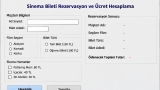
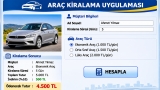
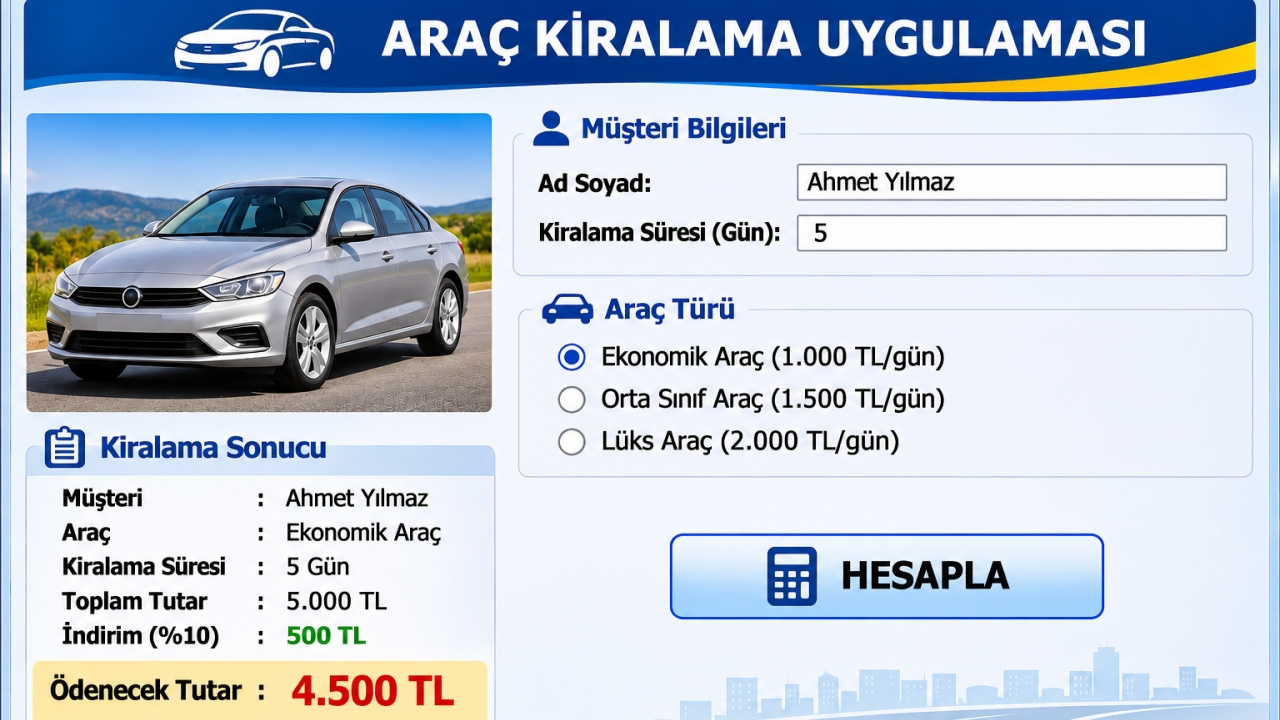
Visual Studio ortamında yeni bir Windows Forms Application projesi oluşturalım. Toolbox panelinden gerekli nesneleri formumuza ekleyerek aşağıdaki görsele uygun bir tasarım hazırlayalım.
FORMDA KULLANILACAK NESNELER
| Nesne |
Name |
Görevi |
| TextBox |
txtAdSoyad |
Müşterinin adı ve soyadı |
| TextBox |
txtGun |
Kiralama süresi |
| RadioButton |
rbEkonomik |
Ekonomik araç seçimi |
| RadioButton |
rbOrta |
Orta sınıf araç seçimi |
| RadioButton |
rbLuks |
Lüks araç seçimi |
| GroupBox |
grpArac |
Araç türlerini gruplandırma |
| PictureBox |
pictureBox1 |
Araç resmini gösterme |
| Button |
btnHesapla |
Hesaplama işlemini başlatma |
| Label |
lblMusteri |
Müşterinin adı ve soyadı |
| Label |
lblArac |
Seçilen araç türü |
| Label |
lblGun |
Kiralama süresi |
| Label |
lblToplam |
İndirimsiz toplam tutar |
| Label |
lblIndirim |
İndirim tutarı |
| Label |
lblOdenecek |
Ödenecek tutar |
RadioButton nesnelerini aynı GroupBox içerisine yerleştirelim. Böylece kullanıcı aynı anda yalnızca bir araç türünü seçebilecektir.
3. PICTUREBOX NESNESİNE RESİM EKLEME
Formumuzda bulunan PictureBox nesnesine bir araç resmi eklemek için aşağıdaki işlemleri yapalım:
- PictureBox nesnesini seçelim.
- Properties panelinden Image özelliğini bulalım.
- Bilgisayarımızdan bir araç resmi seçelim.
- SizeMode özelliğini Zoom olarak ayarlayalım.
Zoom özelliği, resmin en-boy oranı bozulmadan PictureBox içerisinde gösterilmesini sağlar.
4. HESAPLA BUTONUNUN KODLANMASI
Form üzerinde bulunan HESAPLA butonuna çift tıklayarak Click olayını oluşturalım. Uygulamamızın bütün hesaplama işlemlerini bu olay içerisinde gerçekleştireceğiz.
4.1. DEĞİŞKENLERİN TANIMLANMASI
İlk olarak uygulamamızda kullanacağımız değişkenleri tanımlayalım.
string adSoyad;
string aracTuru = "";

int gun;
int gunlukUcret = 0;

double toplam;
double indirim = 0;
double odenecekTutar;
| Değişken |
Görevi |
| adSoyad |
Müşterinin adı ve soyadı |
| aracTuru |
Seçilen araç türü |
| gun |
Kiralama süresi |
| gunlukUcret |
Aracın günlük kiralama ücreti |
| toplam |
İndirimsiz kiralama ücreti |
| indirim |
İndirim tutarı |
| odenecekTutar |
İndirim sonrası ödenecek tutar |
4.2. AD SOYAD ALANININ KONTROL EDİLMESİ
Müşterinin adını ve soyadını TextBox nesnesinden alalım. Kullanıcı bu alanı boş bırakmışsa MessageBox ile uyarı verelim.
adSoyad = txtAdSoyad.Text.Trim();

if (adSoyad == "")
{
    MessageBox.Show("Lütfen ad soyad giriniz!");
    return;
}
Trim() metodu, girilen metnin başındaki ve sonundaki boşlukları kaldırır. Böylece kullanıcının yalnızca boşluk karakteri girmesi de engellenmiş olur.
return komutu ise butonun Click olayını sonlandırır. Bu komuttan sonraki kodlar çalıştırılmaz.
4.3. KİRALAMA SÜRESİNİN KONTROL EDİLMESİ
Kiralama süresi TextBox nesnesinden alınacağı için kullanıcının geçerli bir tam sayı girip girmediğini kontrol etmemiz gerekir.
Bu işlem için int.TryParse() metodunu kullanalım.
if (int.TryParse(txtGun.Text, out gun) == false)
{
    MessageBox.Show("Lütfen geçerli bir gün sayısı giriniz!");
    return;
}
int.TryParse() metodu, TextBox içerisindeki değeri tam sayıya dönüştürmeye çalışır. Dönüştürme başarılı olursa true, başarısız olursa false değerini döndürür.
Dönüştürülen sayısal değer out anahtar kelimesi sayesinde gun değişkenine aktarılır.
Girilen gün sayısının sıfırdan büyük olup olmadığını da kontrol edelim.
if (gun <= 0)
{
    MessageBox.Show("Kiralama süresi sıfırdan büyük olmalıdır!");
    return;
}
Böylece kullanıcının boş, sayısal olmayan, negatif veya sıfır değer girmesi durumunda hesaplama işlemi yapılmayacaktır.
4.4. ARAÇ TÜRÜNÜN BELİRLENMESİ
Kullanıcının hangi araç türünü seçtiğini RadioButton nesnelerinin Checked özelliği ile kontrol edebiliriz.
Seçilen araç türüne göre günlük kiralama ücretini belirleyelim.
if (rbEkonomik.Checked == true)
{
    aracTuru = "Ekonomik Araç";
    gunlukUcret = 1000;
}
else if (rbOrta.Checked == true)
{
    aracTuru = "Orta Sınıf Araç";
    gunlukUcret = 1500;
}
else if (rbLuks.Checked == true)
{
    aracTuru = "Lüks Araç";
    gunlukUcret = 2000;
}
else
{
    MessageBox.Show("Lütfen araç türünü seçiniz!");
    return;
}
RadioButton nesnesinin Checked özelliği true ise ilgili seçenek işaretlenmiş demektir.
Hiçbir araç türü seçilmemişse else bloğu çalışacak ve kullanıcıya uyarı mesajı gösterilecektir.
4.5. TOPLAM KİRALAMA ÜCRETİNİN HESAPLANMASI
Toplam kiralama ücretini hesaplamak için aracın günlük kiralama ücreti ile kiralama süresini çarpmamız yeterlidir.
toplam = (double)gunlukUcret * gun;
Örneğin ekonomik araç 5 günlüğüne kiralanmışsa toplam tutar aşağıdaki gibi hesaplanacaktır:
Toplam Tutar = 1.000 x 5 = 5.000 TL
4.6. İNDİRİM TUTARININ HESAPLANMASI
Uygulamamızda 5 gün veya daha uzun süreli araç kiralamalarında %10 indirim uygulanacaktır.
Bu koşulu if-else yapısı kullanarak kontrol edelim.
if (gun >= 5)
{
    indirim = toplam * 0.10;
}
else
{
    indirim = 0;
}
Kiralama süresi 5 gün veya daha fazla ise toplam tutarın %10'u hesaplanarak indirim değişkenine aktarılır. Kiralama süresi 5 günden az ise indirim uygulanmaz.
İndirim Tutarı = 5.000 x 0,10 = 500 TL
4.7. ÖDENECEK TUTARIN HESAPLANMASI
Toplam kiralama ücretinden indirim tutarını çıkararak müşterinin ödeyeceği tutarı hesaplayalım.
odenecekTutar = toplam - indirim;
Ödenecek Tutar = 5.000 - 500 = 4.500 TL
4.8. SONUÇLARIN LABEL NESNELERİNDE GÖSTERİLMESİ
Hesaplama işlemleri tamamlandıktan sonra müşteri bilgilerini ve hesaplanan tutarları ilgili Label nesnelerinin Text özelliklerine aktaralım.
lblMusteri.Text = adSoyad;
lblArac.Text = aracTuru;
lblGun.Text = gun.ToString() + " Gün";

lblToplam.Text = toplam.ToString("N2") + " TL";
lblIndirim.Text = indirim.ToString("N2") + " TL";
lblOdenecek.Text = odenecekTutar.ToString("N2") + " TL";
Label nesnelerinin Text özelliği string veri türünde olduğu için sayısal değişkenleri ToString() metodu ile metinsel ifadeye dönüştürüyoruz.
ToString("N2") kullanımı ise sayısal değerlerin binlik ayırıcı ile birlikte virgülden sonra iki basamaklı olarak gösterilmesini sağlar.
Örneğin Türkçe bölge ayarlarına sahip bir bilgisayarda 4500 değeri, 4.500,00 şeklinde gösterilecektir.
5. UYGULAMANIN TAM KODU
Yukarıda adım adım hazırladığımız kodları bir araya getirdiğimizde HESAPLA butonunun Click olayı aşağıdaki gibi olacaktır.
private void btnHesapla_Click(object sender, EventArgs e)
{
    // Değişkenlerin tanımlanması
    string adSoyad;
    string aracTuru = "";

    int gun;
    int gunlukUcret = 0;

    double toplam;
    double indirim = 0;
    double odenecekTutar;

    // Müşteri bilgilerinin alınması
    adSoyad = txtAdSoyad.Text.Trim();

    // Ad soyad kontrolü
    if (adSoyad == "")
    {
        MessageBox.Show("Lütfen ad soyad giriniz!");
        return;
    }

    // Kiralama süresinin sayısal değer kontrolü
    if (int.TryParse(txtGun.Text, out gun) == false)
    {
        MessageBox.Show("Lütfen geçerli bir gün sayısı giriniz!");
        return;
    }

    // Kiralama süresinin sıfırdan büyük olma kontrolü
    if (gun <= 0)
    {
        MessageBox.Show("Kiralama süresi sıfırdan büyük olmalıdır!");
        return;
    }

    // Araç türünün ve günlük ücretin belirlenmesi
    if (rbEkonomik.Checked == true)
    {
        aracTuru = "Ekonomik Araç";
        gunlukUcret = 1000;
    }
    else if (rbOrta.Checked == true)
    {
        aracTuru = "Orta Sınıf Araç";
        gunlukUcret = 1500;
    }
    else if (rbLuks.Checked == true)
    {
        aracTuru = "Lüks Araç";
        gunlukUcret = 2000;
    }
    else
    {
        MessageBox.Show("Lütfen araç türünü seçiniz!");
        return;
    }

    // Toplam kiralama ücretinin hesaplanması
    toplam = (double)gunlukUcret * gun;

    // İndirim tutarının hesaplanması
    if (gun >= 5)
    {
        indirim = toplam * 0.10;
    }
    else
    {
        indirim = 0;
    }

    // Ödenecek tutarın hesaplanması
    odenecekTutar = toplam - indirim;

    // Sonuçların Label nesnelerinde gösterilmesi
    lblMusteri.Text = adSoyad;
    lblArac.Text = aracTuru;
    lblGun.Text = gun.ToString() + " Gün";

    lblToplam.Text = toplam.ToString("N2") + " TL";
    lblIndirim.Text = indirim.ToString("N2") + " TL";
    lblOdenecek.Text = odenecekTutar.ToString("N2") + " TL";
}
6. UYGULAMANIN ÇALIŞTIRILMASI
Visual Studio ortamında F5 tuşuna basarak uygulamamızı çalıştıralım. Farklı araç türleri ve kiralama süreleri seçerek hesaplama işlemlerini test edelim.
ÖRNEK 1: İNDİRİMLİ ARAÇ KİRALAMA
| Müşteri |
Ahmet Yılmaz |
| Araç Türü |
Ekonomik Araç |
| Kiralama Süresi |
5 Gün |
| Toplam Tutar |
5.000 TL |
| İndirim Tutarı |
500 TL |
| Ödenecek Tutar |
4.500 TL |
Kiralama süresi 5 gün olduğu için müşteriye %10 indirim uygulanmıştır.
ÖRNEK 2: İNDİRİMSİZ ARAÇ KİRALAMA
| Müşteri |
Ayşe Demir |
| Araç Türü |
Orta Sınıf Araç |
| Kiralama Süresi |
3 Gün |
| Toplam Tutar |
4.500 TL |
| İndirim Tutarı |
0 TL |
| Ödenecek Tutar |
4.500 TL |
Kiralama süresi 5 günden az olduğu için müşteriye herhangi bir indirim uygulanmamıştır.
7. UYGULAMANIN TEST EDİLMESİ
Uygulamamızın doğru çalışıp çalışmadığını kontrol etmek için aşağıdaki durumları test edebiliriz.
| Test Durumu |
Beklenen Sonuç |
| Ad soyad alanının boş bırakılması |
Uyarı mesajı gösterilmeli |
| Gün alanına harf girilmesi |
Uyarı mesajı gösterilmeli |
| Gün alanına 0 girilmesi |
Uyarı mesajı gösterilmeli |
| Gün alanına negatif sayı girilmesi |
Uyarı mesajı gösterilmeli |
| Araç türünün seçilmemesi |
Uyarı mesajı gösterilmeli |
| Ekonomik araç - 4 gün |
4.000 TL |
| Ekonomik araç - 5 gün |
4.500 TL |
| Orta sınıf araç - 6 gün |
8.100 TL |
| Lüks araç - 10 gün |
18.000 TL |
8. BU UYGULAMADA NELER ÖĞRENDİK?
- Windows Forms ortamında form tasarlamayı,
- TextBox nesnesinden veri almayı,
- RadioButton nesnesinin Checked özelliğini kullanmayı,
- GroupBox ile nesneleri gruplandırmayı,
- PictureBox nesnesinde resim göstermeyi,
- int.TryParse() ile sayısal veri kontrolü yapmayı,
- if-else koşul ifadelerini kullanmayı,
- MessageBox ile uyarı mesajları göstermeyi,
- Matematiksel işlemler ve yüzde hesaplamaları yapmayı,
- Label nesnelerinde hesaplama sonuçlarını göstermeyi öğrendik.
Bu uygulama sayesinde C# programlama dilinin temel konularını Windows Forms nesneleri ile bir araya getirerek gerçek hayatta karşılaşabileceğimiz bir ücret hesaplama uygulaması geliştirmiş olduk.



 ANDROID STUDIO - YEMEK TARİFLERİ MOBİL U...
 PHP/MYSQL - Mini E-Ticaret Sitesi (Fener...